
Compte et Connexion
Créer un compte
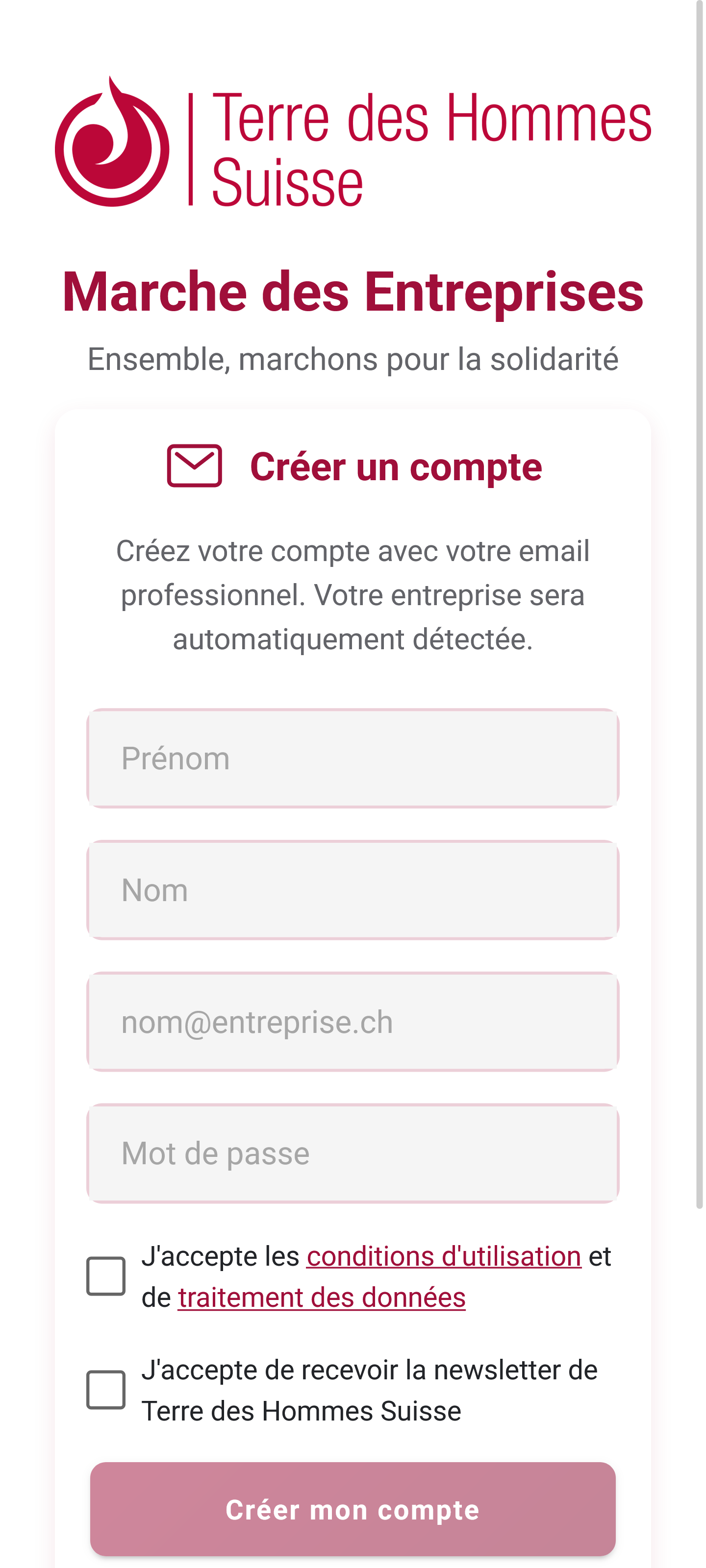
Étape 1 : Inscription
- Ouvrez l'application et cliquez sur "Créer un compte"
- Remplissez le formulaire :
- Prénom
- Nom
- Email (utilisez votre email professionnel)
- Mot de passe (minimum 6 caractères)
- Acceptez les conditions d'utilisation
- Cliquez sur "S'inscrire"
Étape 2 : Vérification de l'email
Après l'inscription, un code à 6 chiffres est envoyé à votre adresse email.
- Consultez votre boîte de réception (et les spams si nécessaire)
- Entrez le code reçu dans l'application
- Cliquez sur "Vérifier"
Code non reçu ? Cliquez sur "Renvoyer le code" et patientez quelques minutes. Vérifiez également votre dossier spam.
Étape 3 : Rejoindre votre entreprise
Pour participer au défi, vous devez rejoindre votre entreprise :
Option A : Détection automatique
Si votre email professionnel est reconnu, votre entreprise sera automatiquement détectée.
Option B : Code d'accès
Entrez le code d'accès fourni par votre entreprise (exemple : ENTREPRISE2024).
Où trouver le code ? Demandez-le à votre responsable RH ou au référent du défi dans votre entreprise.
Se connecter
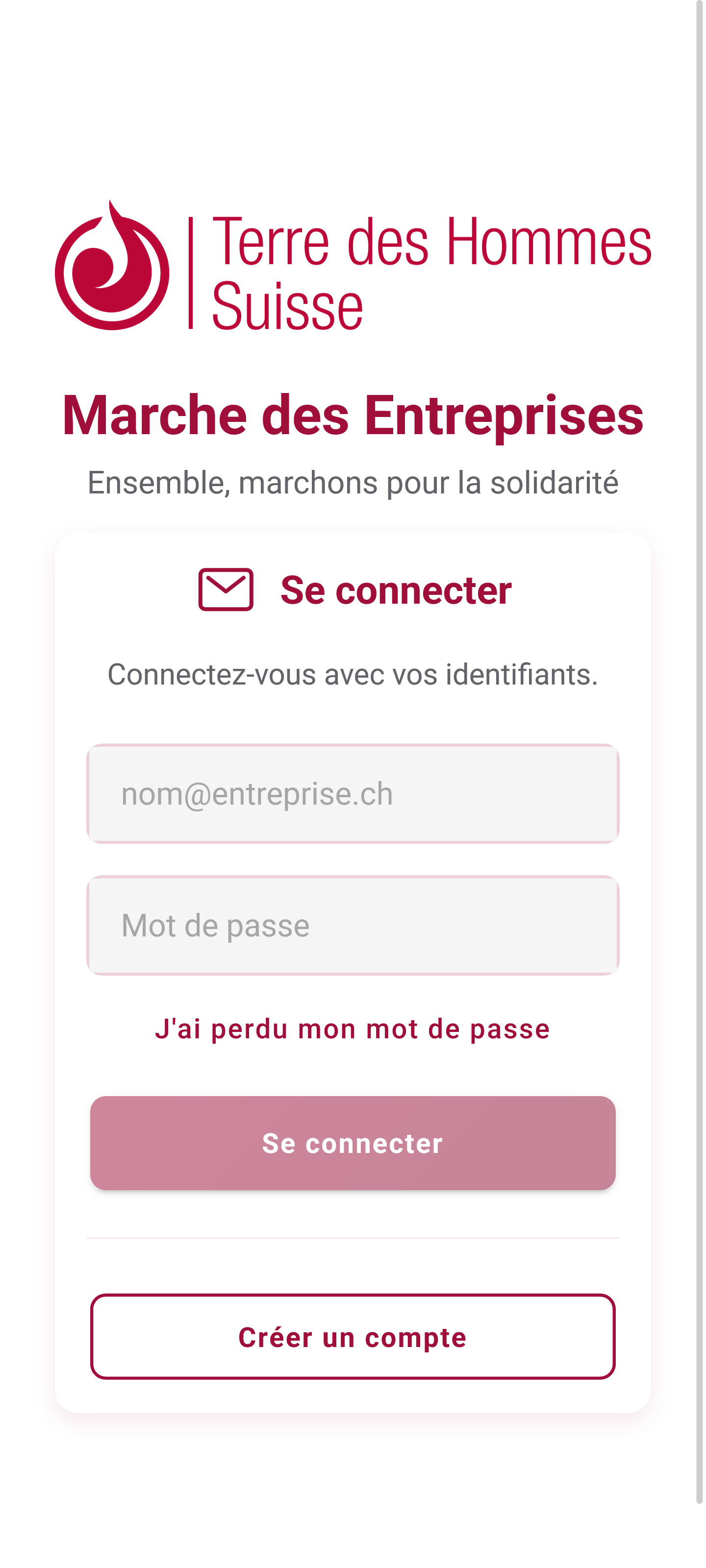
Si vous avez déjà un compte :
- Ouvrez l'application
- Entrez votre email et mot de passe
- Cliquez sur "Se connecter"
Mot de passe oublié
- Sur l'écran de connexion, cliquez sur "Mot de passe oublié ?"
- Entrez votre adresse email
- Cliquez sur "Réinitialiser"
- Consultez votre boîte email et suivez le lien reçu
- Créez un nouveau mot de passe
Se déconnecter
Pour vous déconnecter de l'application :
- Allez sur l'onglet Profil
- Faites défiler vers le bas
- Cliquez sur "Se déconnecter"
Problèmes fréquents
"Email déjà utilisé"
Un compte existe déjà avec cette adresse. Utilisez la fonction "Mot de passe oublié" pour récupérer votre accès.
"Code entreprise invalide"
Vérifiez que vous avez bien saisi le code (attention aux majuscules/minuscules). Contactez votre référent si le problème persiste.
"Code de vérification expiré"
Les codes expirent après 30 minutes. Cliquez sur "Renvoyer le code" pour en recevoir un nouveau.
"Impossible de me connecter"
- Vérifiez votre connexion internet
- Assurez-vous que le mot de passe est correct
- Essayez de réinitialiser votre mot de passe
Sécurité de votre compte
- Ne partagez jamais votre mot de passe
- Utilisez un mot de passe unique et robuste
- Votre session reste active pour plus de confort, mais vous pouvez vous déconnecter à tout moment
Prochaine étape : Enregistrer vos marches