
Enregistrer vos marches
L'application vous propose deux façons d'enregistrer vos sessions de marche : manuellement ou avec le suivi automatique.
Méthode 1 : Entrée manuelle
Idéale pour enregistrer une marche après coup.
Comment faire ?
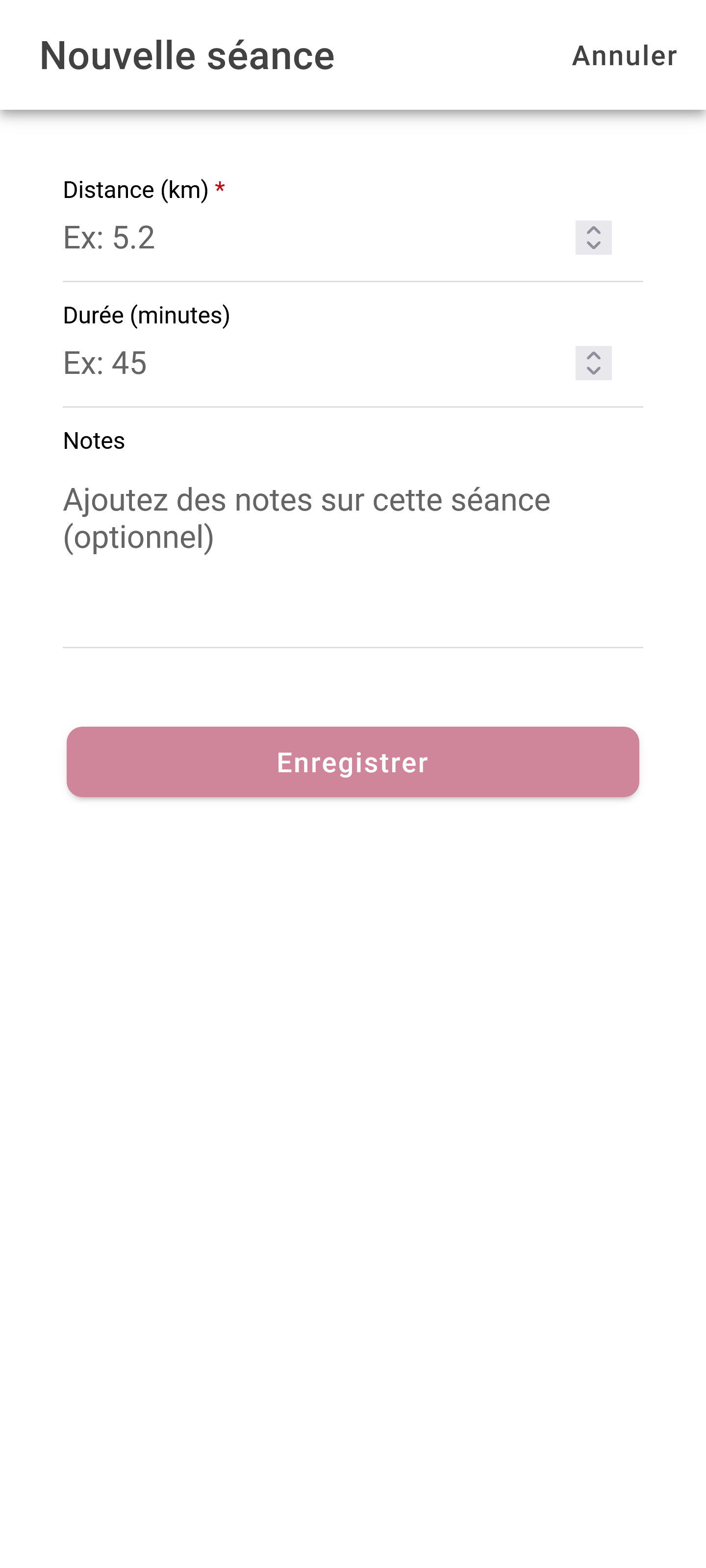
- Sur l'écran Accueil, cliquez sur le bouton "+" ou "Nouvelle session"
- Remplissez les informations :
- Distance (en kilomètres)
- Durée
- Notes (optionnel)
- Cliquez sur "Enregistrer"
Astuce : Vous pouvez utiliser une application de santé (Apple Santé, Google Fit) ou une montre connectée pour connaître la distance parcourue.
Méthode 2 : Suivi automatique
L'application peut compter vos pas en temps réel pendant votre marche.
Démarrer une session active
- Sur l'écran Accueil, cliquez sur "Démarrer une session"
- Autorisez l'accès au podomètre si demandé
- Commencez à marcher !
Pendant la marche
L'écran affiche en temps réel :
- Chronomètre : durée de votre marche
- Nombre de pas : comptés automatiquement
- Distance estimée : calculée à partir de vos pas
Contrôles disponibles
| Bouton | Action |
|---|---|
| Pause | Met la session en pause (arrête le compteur) |
| Reprendre | Continue la session après une pause |
| Terminer | Finalise et enregistre la session |
Finaliser la session
- Cliquez sur "Terminer" quand vous avez fini
- Vérifiez le récapitulatif (distance, durée, pas)
- Confirmez pour enregistrer
Félicitations ! Une animation de célébration apparaît après chaque session enregistrée.
Consulter l'historique
Toutes vos sessions sont sauvegardées et accessibles :
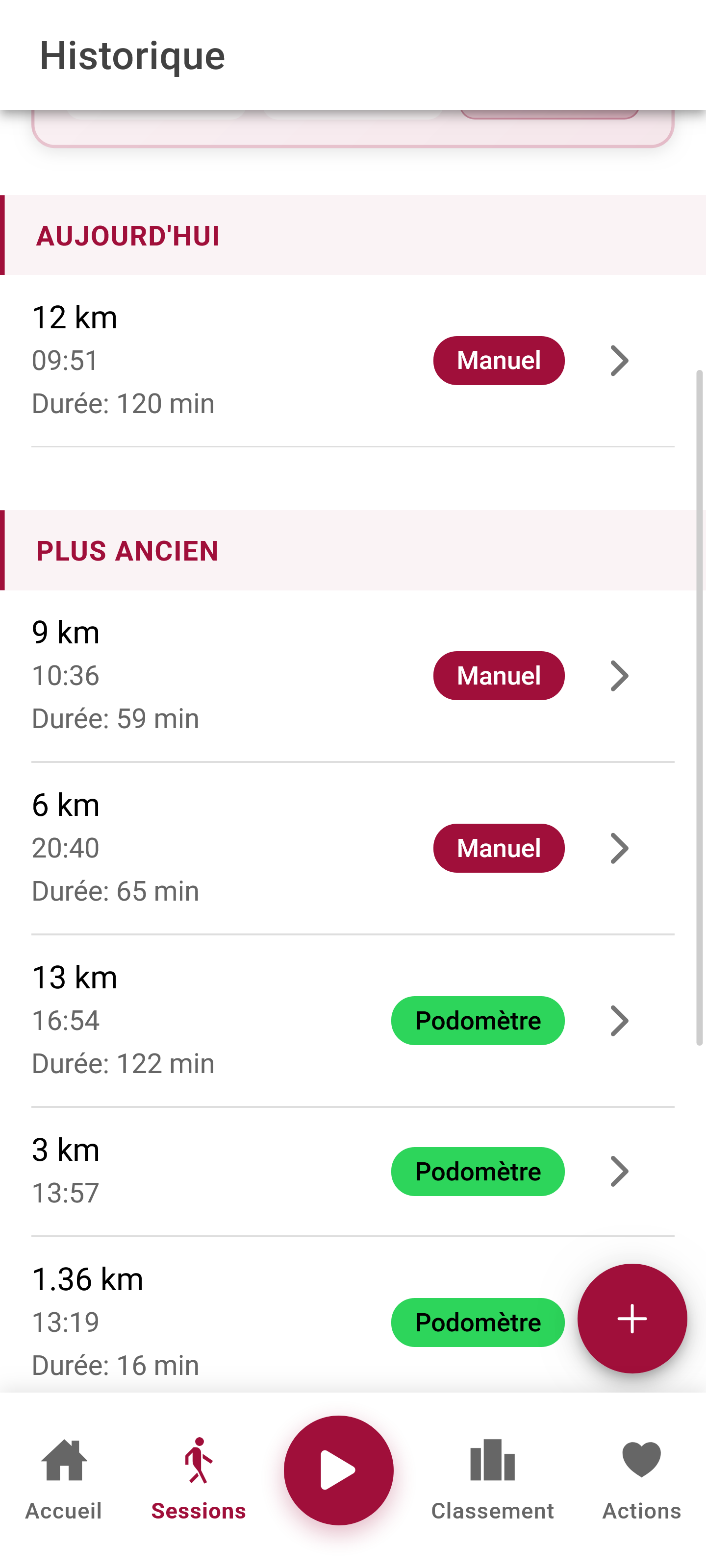
- Allez sur l'onglet Sessions
- Parcourez la liste de vos marches
- Cliquez sur une session pour voir les détails
Informations affichées
Pour chaque session :
- Date et heure
- Distance parcourue
- Durée
- Source (manuelle ou automatique)
Supprimer une session
- Ouvrez les détails de la session
- Cliquez sur "Supprimer"
- Confirmez la suppression
Attention : Une session supprimée ne peut pas être récupérée. Les sessions ne peuvent pas être modifiées, vérifiez bien les informations avant d'enregistrer.
Objectifs personnels
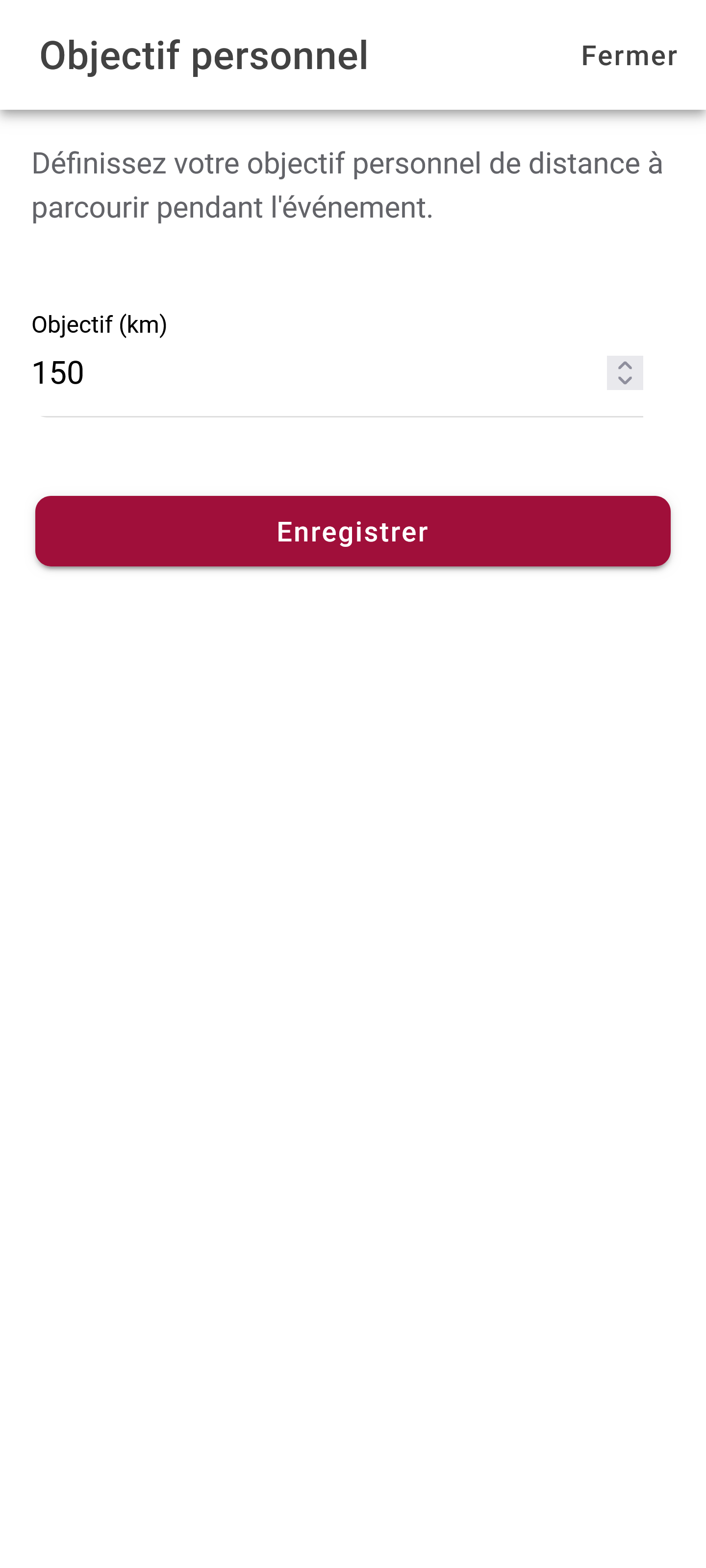
Définir votre objectif
- Sur l'écran Accueil, cliquez sur votre barre de progression personnelle
- Entrez votre objectif en kilomètres
- Validez
Suivre votre progression
- La barre de progression sur l'accueil montre votre avancement
- Le pourcentage atteint est affiché en temps réel
Questions fréquentes
Quelle méthode choisir ?
- Suivi automatique : pour les marches dédiées où vous avez votre téléphone
- Entrée manuelle : pour les marches où vous n'aviez pas l'app, ou si vous utilisez une montre connectée
Mes pas ne sont pas comptés correctement ?
- Assurez-vous d'avoir autorisé l'accès au podomètre
- Portez votre téléphone dans votre poche ou à la main
- Sur certains appareils, le mode économie d'énergie peut affecter le comptage
Puis-je enregistrer une marche passée ?
Oui, avec l'entrée manuelle vous pouvez enregistrer des marches des jours précédents.
Prochaine étape : Classements et Badges